【2026最新】phpstudy官网下载|phpstudy安装使用一篇搞定(附安装包)
- 2026-08-13 09:33:55
phpstudy(现更名为小皮面板)是一款免费、集成的 PHP 开发环境管理工具,它把 Apache、Nginx、PHP、MySQL、Redis、MongoDB 等 Web 开发常用的服务打包在一个控制面板里,你不需要逐个去官网下载配置,装好 phpstudy,勾选想用的版本,点一下启动就能开始写代码。
phpstudy 最早的定位是 PHP 集成环境,发展到现在已经全面升级为小皮面板(XP Panel),不仅支持 PHP,还支持 Java、Python、Node、Go 等多种语言的运行环境。Windows、Linux、macOS 三个平台都有对应的版本。它还内置了文件管理器、数据库管理工具、SSL 证书自动部署、应用商店等功能,社区版永久免费。
来看看 phpstudy 和其他开发环境搭建方案的对比:
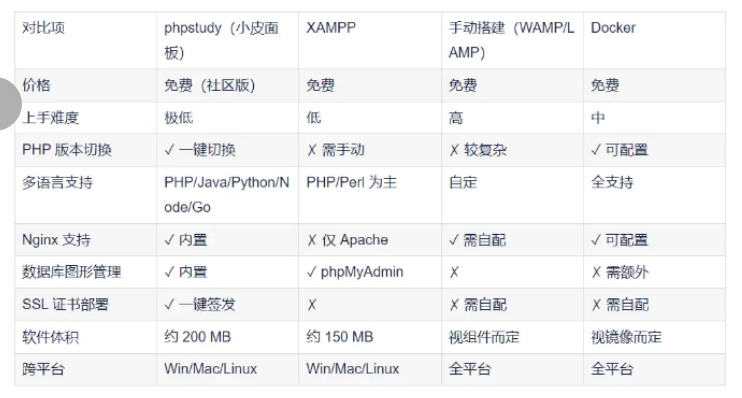
phpstudy 当前最新版本持续更新中,支持的 PHP 版本从 5.3 一直到 8.4,MySQL 支持 5.6、5.7 和 8.0,Nginx 支持 1.20 和 1.24。你可以根据项目的需要选择不同的版本组合,在同一台电脑上同时跑不同版本的项目也没有问题。这些版本切换都在图形界面里完成,点几下鼠标就行。
phpstudy下载
phpstudy官网最新版安装包下载: phpstudy安装包(源自官网,长期更新,放心使用)
phpstudy安装
windows版的安装非常省事,基本上一路下一步就行:
1) 下载 zip 压缩包后,先解压(必须做),然后双击 phpstudy_x64_8.1.1.3.exe 启动安装:

2)建议点击右下角的自定义安装,强烈建议将 phpstudy 安装到其他非系统盘,这样不会占用系统盘空间,以后重装系统也不会丢失环境配置:

3)然后再点击“立即安装”:

4)等待安装完成即可,整个过程大概一两分钟:

5)安装好后,桌面上会添加 phpstudy 的启动图标,双击就能打开控制面板:

phpstudy搭建本地网站(超详细)
打开phpstudy后,界面分为几个功能区。最显眼的是"启动"区域,你可以在这里一键开启Apache/Nginx、MySQL、FTP等服务,每个服务后面都有"启动"和"停止"按钮,用起来像开关灯一样简单。

需要注意的是,如果同时安装了Apache和Nginx,不能同时开启,两者只能选一个启动。建议新手直接选Apache,兼容性最好;熟悉后可以改用Nginx,性能更优。
使用 phpstudy 搭建一个本地网站,非常简单,总共只需要两步:
1)第一步,在“首页”的一键启动区域,点击启动WNMP。然后点击"网站"模块→"创建网站":

填写域名(比如myproject.test)和网站根目录(选择一个文件夹存放你的代码),然后选择PHP版本,点击确认创建。phpstudy会自动在hosts文件中添加域名映射,你不需要手动去碰系统hosts文件。
【友情提示】网站的根目录路径是个值得注意的地方。我建议把所有项目统一放在一个地方,比如D盘根目录下建一个www文件夹(D:\www),然后每个项目在下面单独建子文件夹。这样既方便管理,也避免了因为路径太深导致文件读写权限问题。另外,不要直接放在桌面或C盘系统目录下,一是占系统盘空间,二是有时权限不够会报错。
2)第二步,把你的网站代码放进第一步设置的根目录中,如果你没有编写好网站的话,可以下载 meditation-app-master.zip 静态网站 Demo,解压后将里面所有的文件拷贝到根目录里(根目录里原有的文件可以全部手动删除):

紧接着,用域名访问就能看到效果了,也可以参考下图点击“打开网站”:

如果你结合图示完成了以上两步,那么你就成功地在本地搭建了一个简易的静态网站,网站首页如下图所示:

新手注意事项
phpstudy(小皮面板)安装完成后,默认的网站根目录在安装目录下的 WWW 文件夹。你的 PHP 项目文件需要放在这个文件夹里才能通过浏览器访问。比如安装路径是 D:\phpstudy,那么项目就放在 D:\phpstudy\WWW\你的项目文件夹 中。在浏览器中输入 http://localhost/你的项目文件夹 就能访问了。
首次启动小皮面板时,需要先启动 Web 服务(Apache 或 Nginx)和 MySQL 服务。在主界面点击 Apache 或 Nginx 旁边的"启动"按钮,按钮变成绿色表示服务已正常运行。再点击 MySQL 旁边的"启动"按钮。两个服务都启动后,在浏览器中输入 http://localhost 就能看到 phpstudy 的默认欢迎页面。
如果你电脑上之前已经装了 Apache、Nginx 或 MySQL 服务,启动 phpstudy 时可能会遇到端口冲突(最常见的是 80 端口被占用)。phpstudy 主界面上会提示端口被占用,点击"更改端口"可以把 Web 服务切换到其他端口(比如 8080),或者关闭电脑上已有的 Web 服务再重新启动。
常见使用问题
1)启动 Apache 或 Nginx 时提示"端口被占用"
这是最常见的新手问题。通常是因为电脑上已经运行了其他 Web 服务(比如 IIS、已经手动安装的 Apache、或者 VMware 等虚拟机软件占用了 80 端口)。可以在小皮面板中点击 Web 服务卡片上的"更改端口",把 HTTP 端口改为 8080 或 8088,然后重启服务。访问网站时在网址后面加上端口号,比如 http://localhost:8080。
2)安装或启动时提示"缺少 VC++ 运行库"
这是因为 phpstudy 依赖 Microsoft Visual C++ Redistributable。安装程序通常会自动检测并提示下载,如果自动安装失败,可以去微软官网搜索"Visual C++ Redistributable 2015-2022"下载安装。安装完成后重启小皮面板,这个提示应该就会消失。某些旧版 PHP(5.3-5.6)还需要 VC++ 2012 和 2013 的运行库。
3)访问 http://localhost 时显示 403 Forbidden 或者 404 Not Found
通常是网站根目录的路径设置不正确或者目录权限不够。检查小皮面板中"网站"页面对应的根目录路径是否正确指向了你的项目文件夹。如果是系统权限问题,右键点击 phpstudy 安装目录 → 属性 → 安全 → 给 Users 组添加读取和运行权限。如果目录下还没有任何文件,新建一个 index.php 或 index.html 试试。
总结
phpstudy(小皮面板)是一款免费、集成度高、上手门槛低的 PHP 开发环境管理工具,从官网下载安装包后几分钟就能完成环境搭建。
phpstudy集成了 Apache、Nginx、PHP、MySQL、Redis、FTP 等服务,支持 PHP 5.3 到 8.4 的版本自由切换,同时也能运行 Java、Python、Node 等应用。对于 PHP 初学者、Web 开发者、建站运维人员来说,phpstudy 让"配环境"这件事变得几乎不需要动脑筋。如果你正在为配 PHP 开发环境发愁,下载一个 phpstudy 试试看,应该会觉得轻松不少。